
Auswertung
Bürgerbeteiligung auswerten mit Consul
Nach einer Beteiligung stellt sich die Frage: Was haben die Menschen gesagt, und wie berichten Sie es dem Rat und der Öffentlichkeit? In Consul erstellen Sie zu jedem Projekt eine Auswertung per Knopfdruck. Sie enthält Kennzahlen, Diagramme und Karte je Phase, einen PDF-Bericht und auf Wunsch eine KI-Analyse der Beiträge. Was davon öffentlich wird, entscheiden Sie.
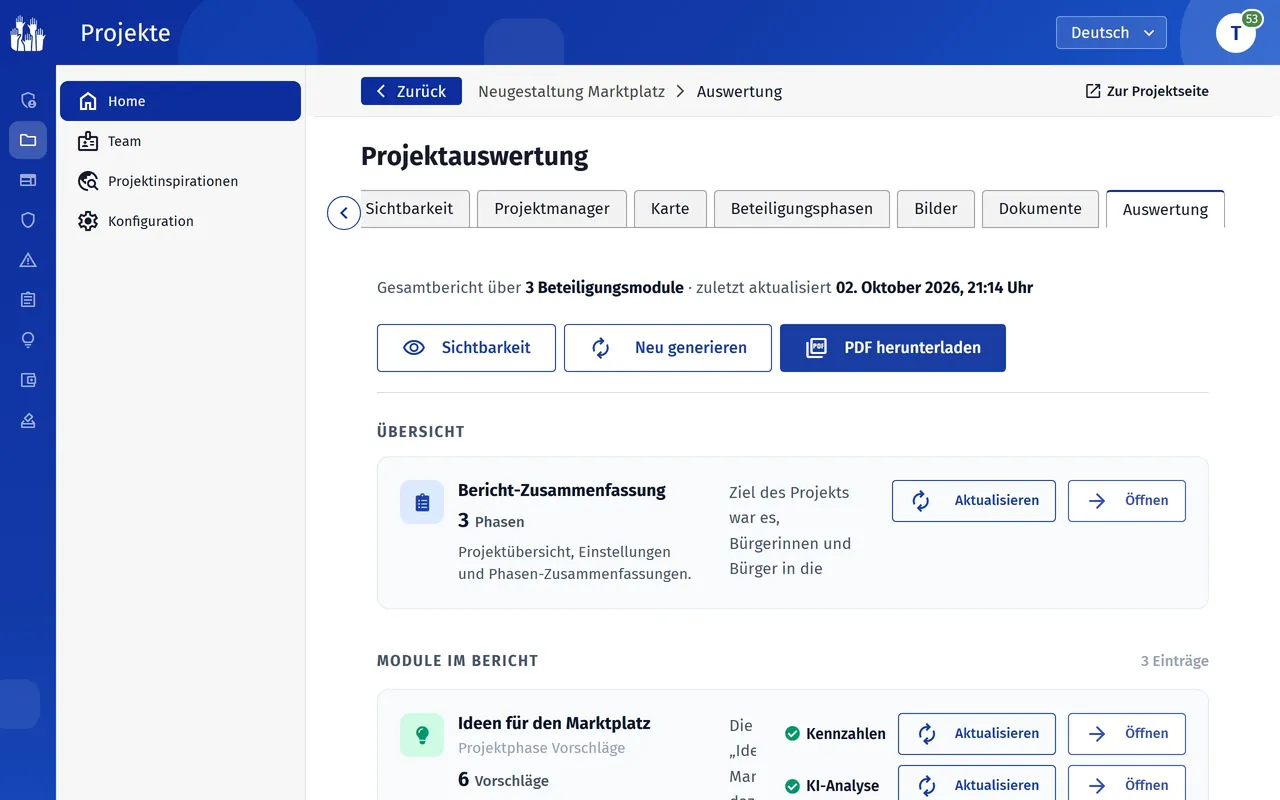
Eine Auswertung für das ganze Projekt
Im Verwaltungsbereich jedes Projekts gibt es den Reiter „Auswertung“. Ein Klick auf „Auswertung generieren“ startet die Berechnung im Hintergrund, nach einigen Minuten liegt sie vor. Sie fasst alle Phasen mit Vorschlägen, Abstimmungen, Bürgerhaushalt und Kommentaren zusammen.
Die Übersicht zeigt jede dieser Phasen als eigenes Modul. Dazu kommt ein Bericht mit einem Abbild der Projektseite und den Projekteinstellungen: offene Phasen, Abstimmungen, Schlagwörter und Nachhaltigkeitsziele. Die Auswertung lässt sich jederzeit neu erzeugen, für das ganze Projekt oder für eine einzelne Phase. Zugriff haben die Administration und die Projektmanagerinnen und -manager des Projekts.
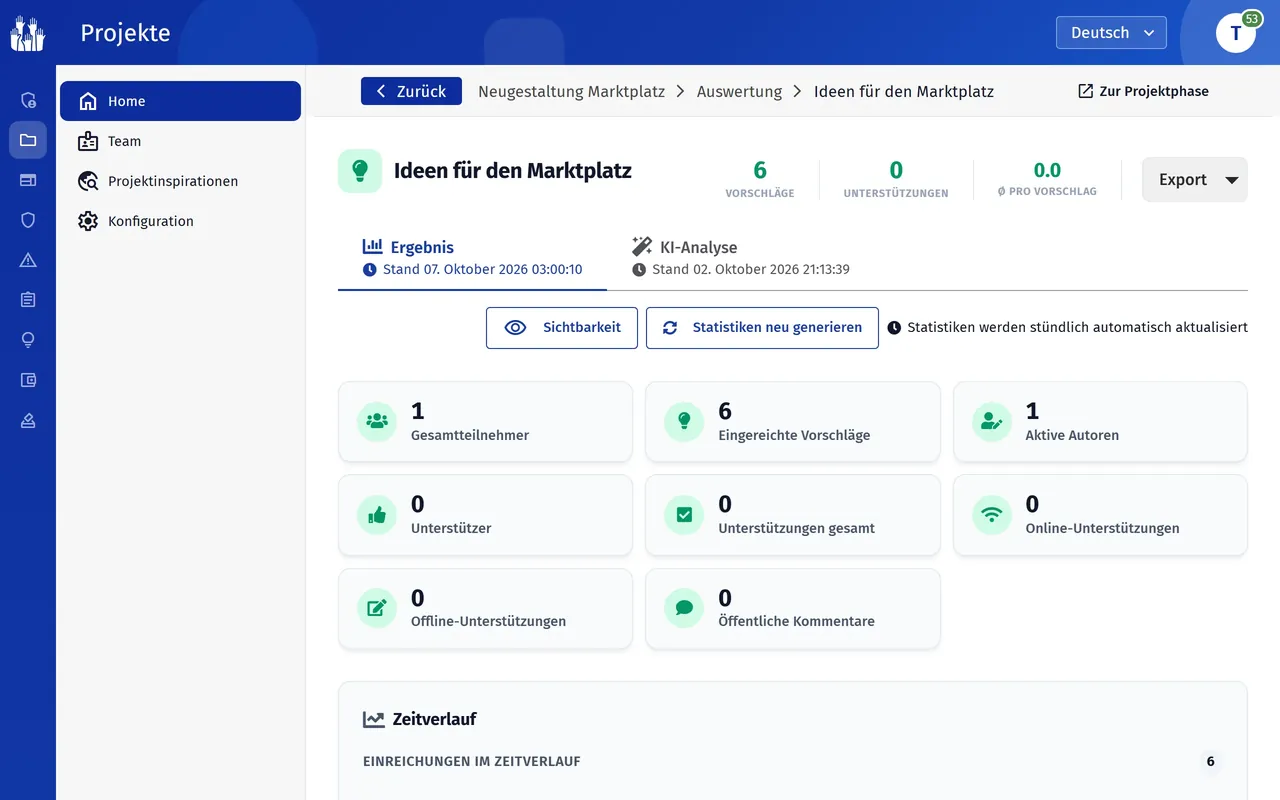
Kennzahlen, Zeitverlauf und Karte je Phase
Für eine Vorschlagsphase sehen Sie unter anderem:
- Kennzahlen: Vorschläge, Verfasserinnen und Verfasser, Unterstützungen, Kommentare und den Durchschnitt an Unterstützungen pro Vorschlag. Unterstützungen, die vor Ort erfasst wurden, zählen mit.
- Ranking: die 20 am stärksten unterstützten Vorschläge.
- Zeitverlauf: Einreichungen und Kommentare über die Laufzeit der Phase.
- Teilnehmergruppen: Verteilung nach Geschlecht, Altersgruppen und Stadtteilen oder Bezirken, soweit diese Angaben vorliegen.
- Labels und Stimmungen: wie sich die Beiträge auf die Labels und Stimmungen der Phase verteilen.
- Geografische Verteilung: eine Heatmap, die zeigt, wo die Beiträge auf der Karte liegen.
Für Vorschläge, Bürgerhaushalt und Kommentare aktualisiert die Plattform die Statistiken stündlich, sobald neue Beiträge eingegangen sind. Sie können sie außerdem jederzeit von Hand neu berechnen.
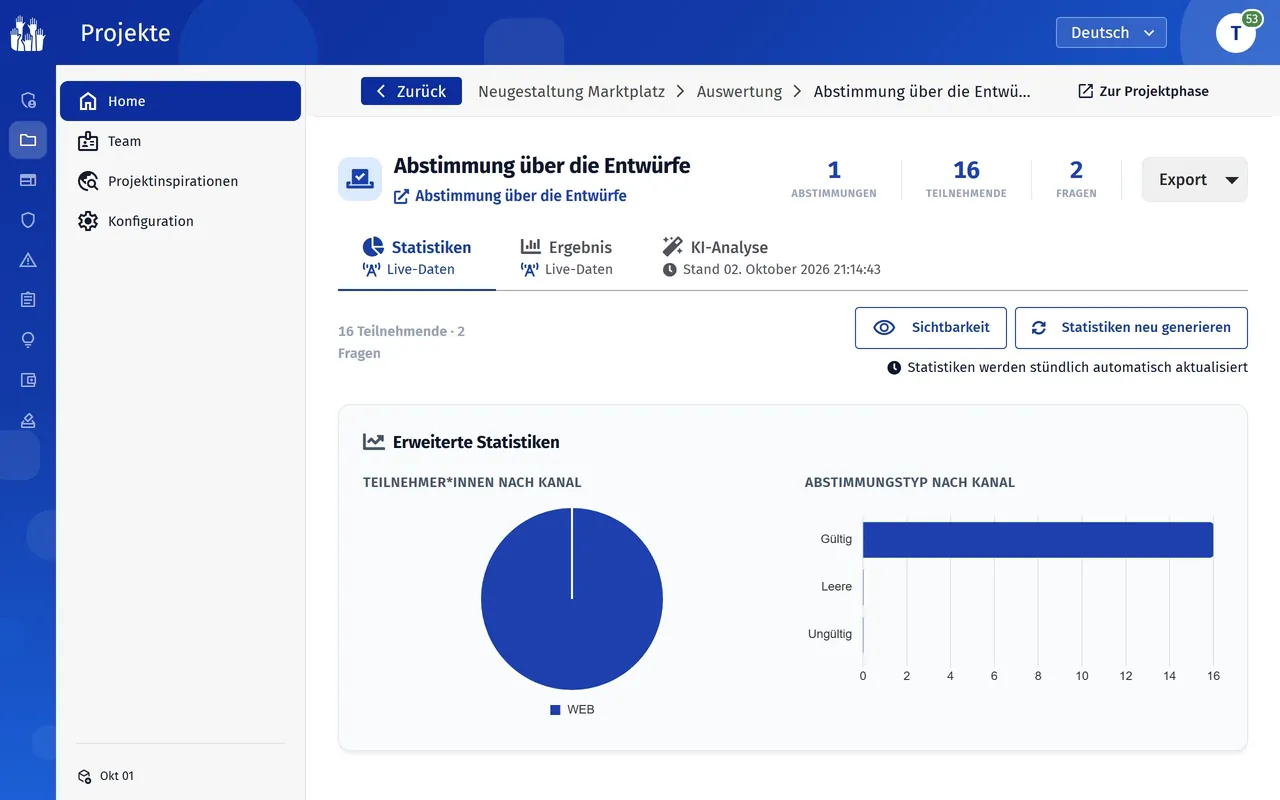
Abstimmungen Frage für Frage
Jede Frage erhält ein Diagramm, das zur Frageart passt: Bewertungsskalen mit Durchschnittswert, Mehrfachauswahl mit der Zahl der Nennungen. Bei Ja-Nein-Fragen ordnet die Auswertung das Ergebnis ein, von „Klar dafür“ bis „Klar abgelehnt“. Stimmen, die bei einer Vor-Ort-Abstimmung erfasst wurden, fließen in das Ergebnis ein.
Zu jeder Antwort öffnen Sie zwei Detailansichten. Die Teilnahmedaten zeigen, welche Gruppen diese Antwort gewählt haben. Der Querschnitt zeigt, wie dieselben Personen die übrigen Fragen beantwortet haben. Offene Antworten lesen Sie seitenweise direkt in der Auswertung, ohne Namen, solange Sie die Namensanzeige nicht einschalten. Eine eigene Statistik trennt die Teilnahme nach Kanal, etwa online und vor Ort.
Bürgerhaushalt
Von der Einreichung bis zum Ergebnis
Beim Bürgerhaushalt gliedert die Auswertung die Kennzahlen nach den Stufen des Verfahrens: Einreichung, Prüfung, Unterstützung, Abstimmung und Abschluss. So sehen Sie zum Beispiel, wie viele Vorschläge die Prüfung bestanden haben, wie viele Stimmen online und vor Ort abgegeben wurden und welche Vorschläge gewonnen haben. Ist die Abstimmung abgeschlossen und sind die Ergebnisse freigegeben, zeigt die Auswertung auch die Abstimmungsergebnisse. Mehr zum Ablauf auf unserer Seite zum Bürgerhaushalt.
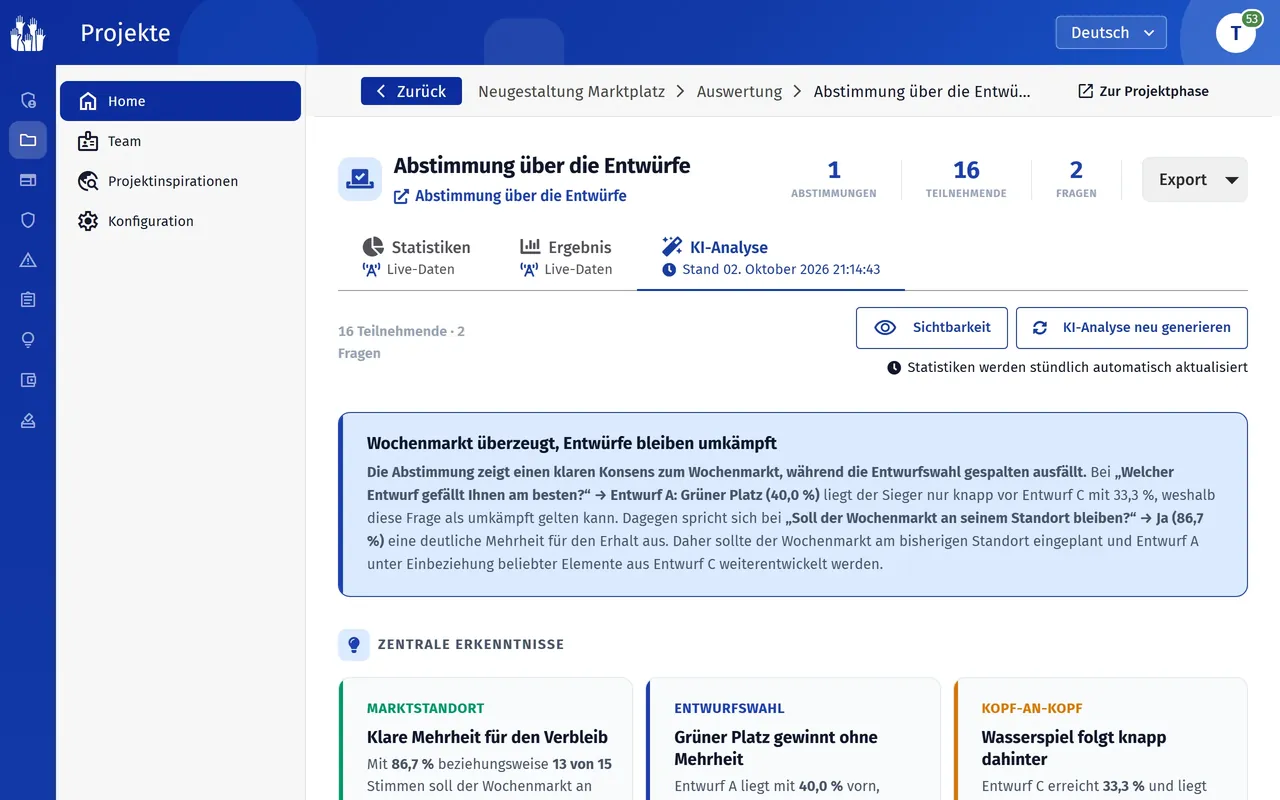
KI-Analyse, wenn Sie sie wollen
Die Statistiken kommen ohne KI aus. Wenn Sie möchten, ergänzt eine KI-Analyse die Auswertung um eine inhaltliche Sicht auf die Beiträge:
- Zusammenfassung jeder Phase und des gesamten Projekts
- Tonalität der Beiträge und Kommentare
- Themengruppen mit Unterthemen und eine Gruppierung nach Stimmungslage
- Vier zentrale Erkenntnisse je Phase. Jede nennt bis zu drei Quellen und verlinkt auf den Beitrag, aus dem sie stammt. So prüfen Sie jede Aussage am Original.
- Eigene Fragen: Sie stellen in eigenen Worten eine Frage an die Vorschläge oder Kommentare einer Phase, etwa welche Sorgen zum Verkehr genannt werden. Die Antworten laden Sie als PDF, Word-, ODT- oder Textdatei herunter.
Einmal hinterlegt, fließen Hintergrundinformationen zu Ihrer Kommune in jede Analyse ein, zum Beispiel Ortsteilnamen, Schreibweisen oder die gewünschte Anrede. Die KI-Analyse entsteht nur, wenn Sie die Auswertung erzeugen oder neu anstoßen.
Die KI-Analyse setzt eine aktivierte KI-Anbindung voraus. Den Anbieter wählen Sie selbst, etwa OpenAI, Anthropic, Google Gemini oder Mistral, oder Sie nutzen ein selbst betriebenes Modell. Ohne Ihre Freigabe ist keine KI-Funktion aktiv.
PDF-Bericht für Rat und Öffentlichkeit
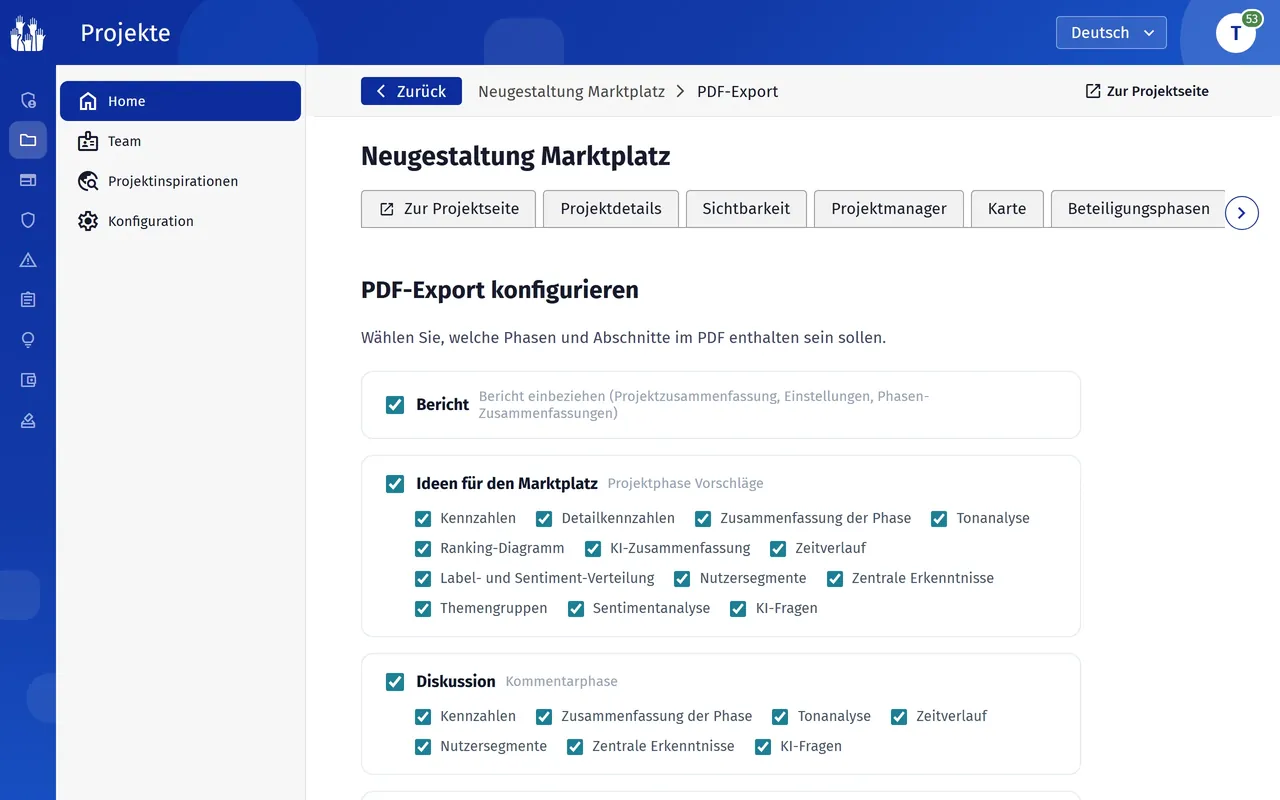
Aus der Auswertung erzeugen Sie einen PDF-Bericht. Vor dem Herunterladen wählen Sie die Phasen und für jede Phase die Abschnitte aus, die hinein sollen, und ob der Projektbericht mit Zusammenfassung und Einstellungen dazugehört. Aus einer einzelnen Phase lassen sich auch nur die Statistiken oder nur die KI-Analyse exportieren. Der Bericht enthält einen QR-Code, der zur Projektseite führt.
Sie bestimmen, was öffentlich ist
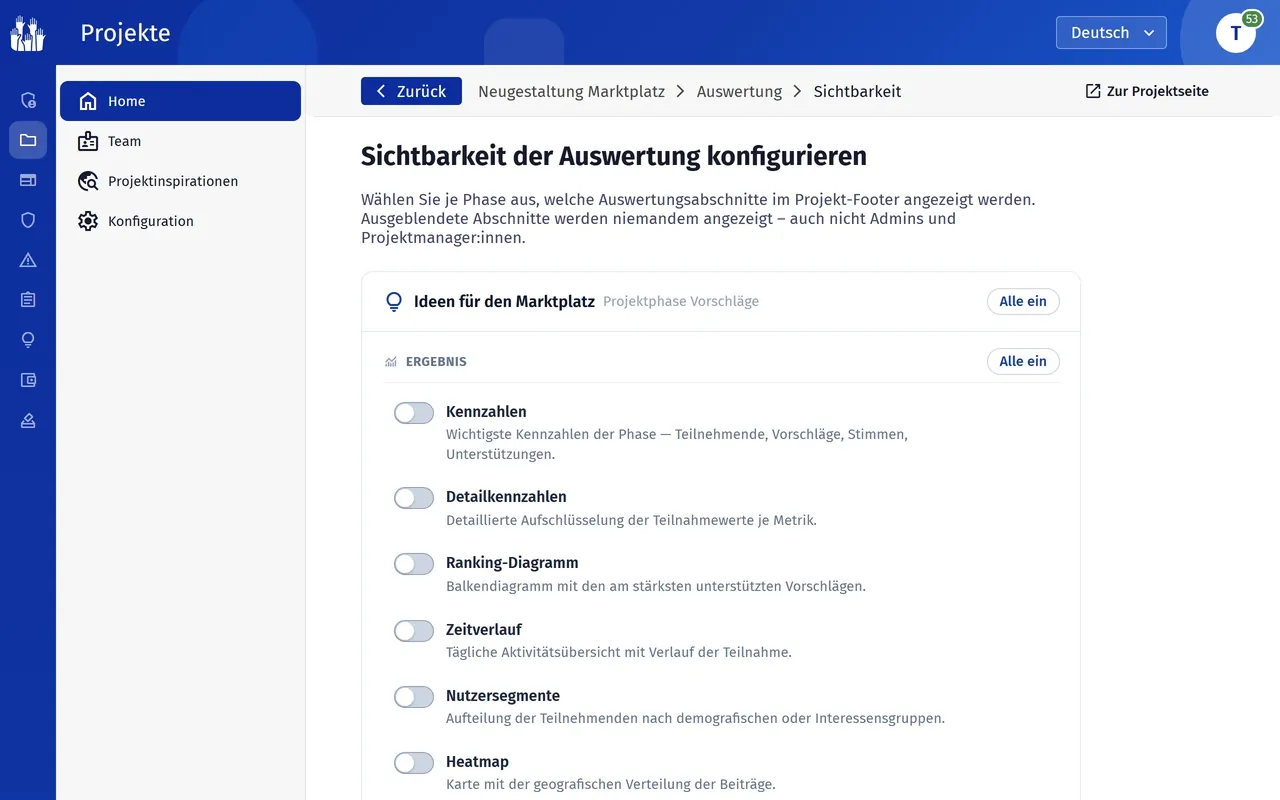
Die Auswertung kann auf der Projektseite direkt bei der jeweiligen Phase erscheinen. Für jede Phase schalten Sie einzeln frei, welche Abschnitte sichtbar sind, zum Beispiel Zeitverlauf, Ranking und Teilnehmergruppen, aber keine KI-Analyse. Ab Werk ist nichts freigegeben. Was Sie ausblenden, zeigt die Projektseite niemandem an.
Export
Rohdaten exportieren
Für eigene Auswertungen exportieren Sie die Daten als Tabelle (CSV):
- Vorschläge und Kommentare einer Phase
- Vorschläge im Bürgerhaushalt
- alle Einzelantworten einer Abstimmung
- je Frage eine Kreuzauswertung mit den Antworten auf die übrigen Fragen
- je Frage eine Auswertung nach Straßen, wenn Ihre Adressdaten eingespielt sind
- Formularantworten und Anmeldungen zu Veranstaltungen
Vorschläge mit Ort, auch im Bürgerhaushalt, exportieren Sie zusätzlich im GeoJSON-Format für Ihr Geoinformationssystem, einzelne Vorschläge als PDF. Über alle Projekte hinweg zeigt eine Plattformstatistik Nutzerzahlen, Registrierungen im Zeitverlauf und wie oft welche Beteiligungsform eingesetzt wurde. Für den Mängelmelder gibt es eine eigene Statistik, mehr dazu auf unserer Seite zum Mängelmelder.
Auswertung
Häufige Fragen
Brauchen wir für die Auswertung KI?
Nein. Kennzahlen, Diagramme, Karte, PDF-Bericht und Exporte funktionieren ohne KI. Die KI-Analyse schalten wir nur auf Ihren Wunsch dazu.
Sehen Bürgerinnen und Bürger die Auswertung?
Nur die Abschnitte, die Sie für eine Phase freigeben. Ab Werk ist nichts öffentlich.
Zählen Stimmen, die vor Ort abgegeben wurden, mit?
Ja. Vor Ort erfasste Unterstützungen und Stimmen fließen in die Kennzahlen ein. Bei Abstimmungen sehen Sie die Teilnahme zusätzlich getrennt nach Kanal.
Können wir die Daten in eigenen Programmen weiterverarbeiten?
Ja. Die Rohdaten exportieren Sie als CSV-Tabelle, Beiträge mit Ort zusätzlich als GeoJSON für Ihr Geoinformationssystem.
Auswertung in der Demo ansehen
Wir zeigen Ihnen die Auswertung eines Beispielprojekts und besprechen, welche Ergebnisse Sie für Ihren Rat und die Öffentlichkeit brauchen.
Weiterlesen
Weitere Funktionen
- Bürgerhaushalt
Vom Vorschlag über die Prüfung durch die Verwaltung bis zur Abstimmung über das Budget.
- Projekte erstellen
Ein Projekt aus einer Datei, einer Webseite oder dem Projekt einer anderen Kommune anlegen.
- Alle Funktionen
Beteiligungsformen, Datenschutz und Schnittstellen im Überblick.