
Projekterstellung
Beteiligungsprojekte erstellen mit Consul
In Consul ist jede Beteiligung ein Projekt: eine eigene Seite mit Zeitraum, Phasen und den Menschen, die es betreuen. Ein neues Projekt legen Sie mit einem Namen an und bauen es dann Schritt für Schritt aus. Schneller geht es aus einer Vorlage: aus Ihren eigenen Unterlagen, aus dem Projekt einer anderen Kommune oder aus einer Seite im Internet.
Drei Quellen
Ein neues Projekt aus Datei, Vorbild oder Webseite
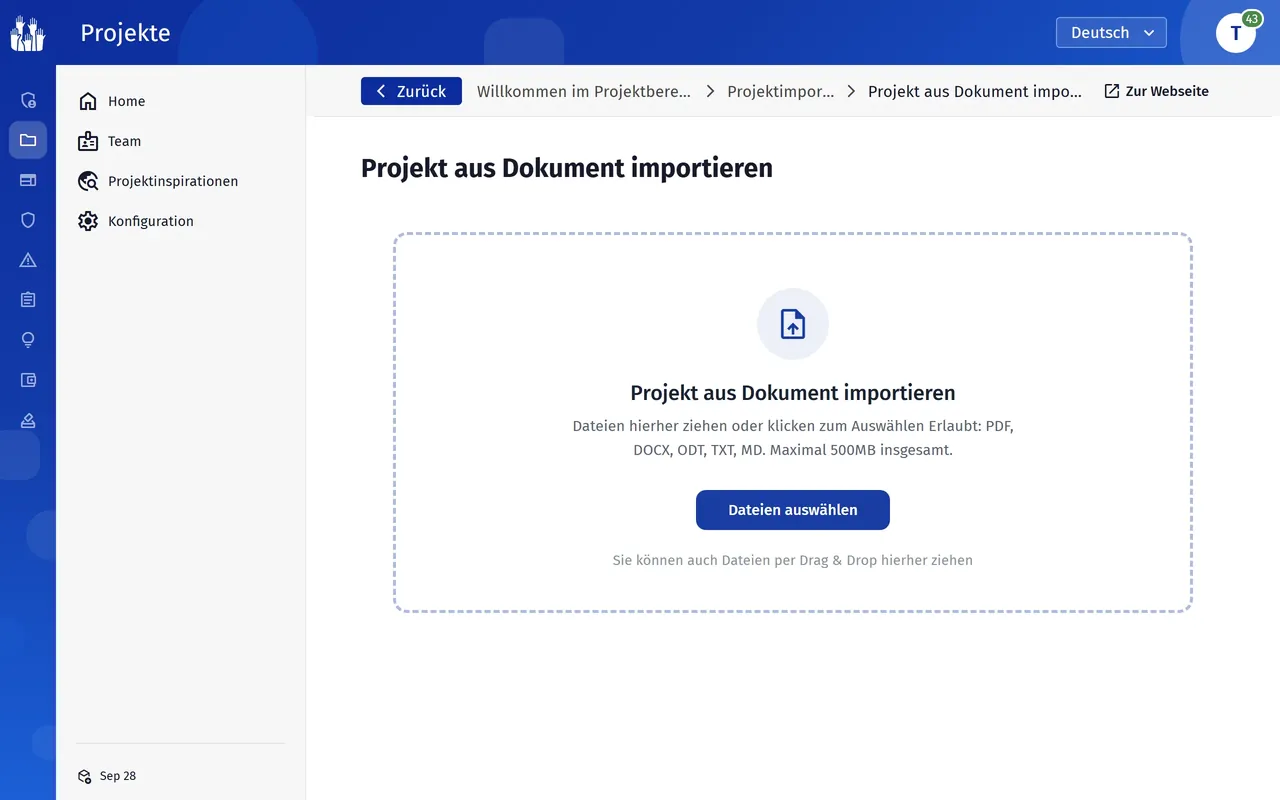
Projekt aus einem Dokument anlegen (Demo-Plattform) Aus einer Datei
Eine Ausschussvorlage, ein Konzept oder eine Beschlussvorlage hochladen. Der Projekt-Assistent macht daraus einen Projektentwurf.
So geht es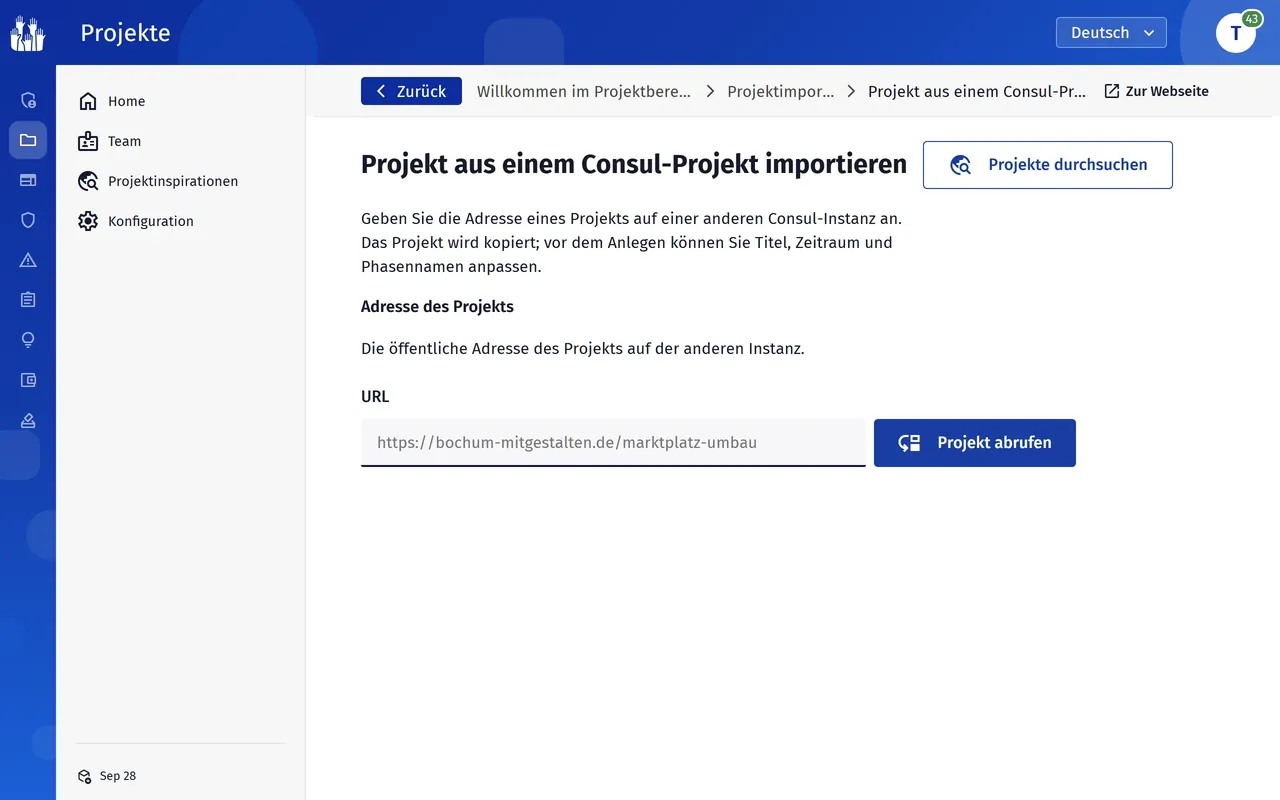
Projekt aus einem Consul-Projekt übernehmen (Demo-Plattform) Aus dem Projekt einer anderen Kommune
Unter über 800 Projekten anderer Kommunen ein Vorbild aussuchen und als eigenes Projekt übernehmen, ganz ohne KI.
So geht es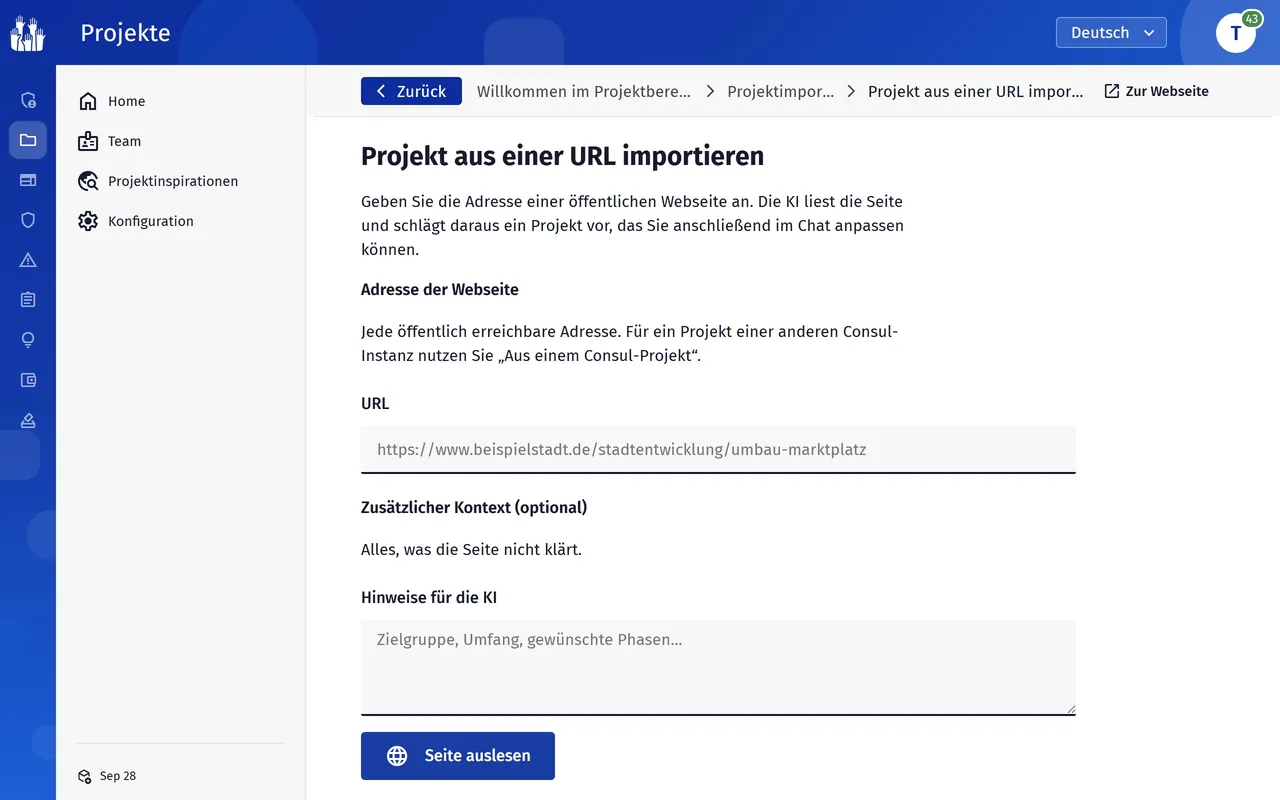
Projekt aus einer Webseite anlegen (Demo-Plattform) Aus einer Webseite
Die Adresse einer Seite angeben, etwa von der städtischen Homepage oder aus einem Zeitungsbericht. Der Projekt-Assistent liest sie und schlägt ein Projekt vor.
So geht es
In allen drei Fällen entsteht ein Entwurf, der erst öffentlich wird, wenn Sie ihn freischalten. Bis dahin passen Sie Titel, Zeitraum, Phasen und Texte an.
Aus einer Datei
Oft steht das Vorhaben schon in einer Ausschussvorlage, einem Beteiligungskonzept oder einer Beschlussvorlage. Diese Unterlagen müssen nicht mehr abgetippt werden.
Unterlagen hochladen
PDF, Word, OpenDocument, Text oder Markdown, auch mehrere Dateien auf einmal. Auf Wunsch geben Sie zusätzlichen Kontext mit, alles, was im Dokument nicht steht.
Entwurf prüfen
Der Projekt-Assistent liest den Text aus und schlägt eine vollständige Projektstruktur vor: Titel, Zeitraum, Phasen mit Terminen, Texte für die Projektseite und, wo die Unterlagen es hergeben, auch Umfragefragen, Veranstaltungen und Meilensteine. Wo das Dokument unklar bleibt, fragt er nach.
Titelbild wählen
Sie nehmen ein Bild aus Ihren Dokumenten, lassen eins erzeugen oder verzichten darauf.
Wie gut der Entwurf wird, hängt vom Dokument ab. Eine sauber gegliederte Vorlage liefert brauchbare Phasen. Ein eingescanntes Dokument ohne Textebene liefert nichts, weil sich daraus kein Text auslesen lässt.
Aus dem Projekt einer anderen Kommune
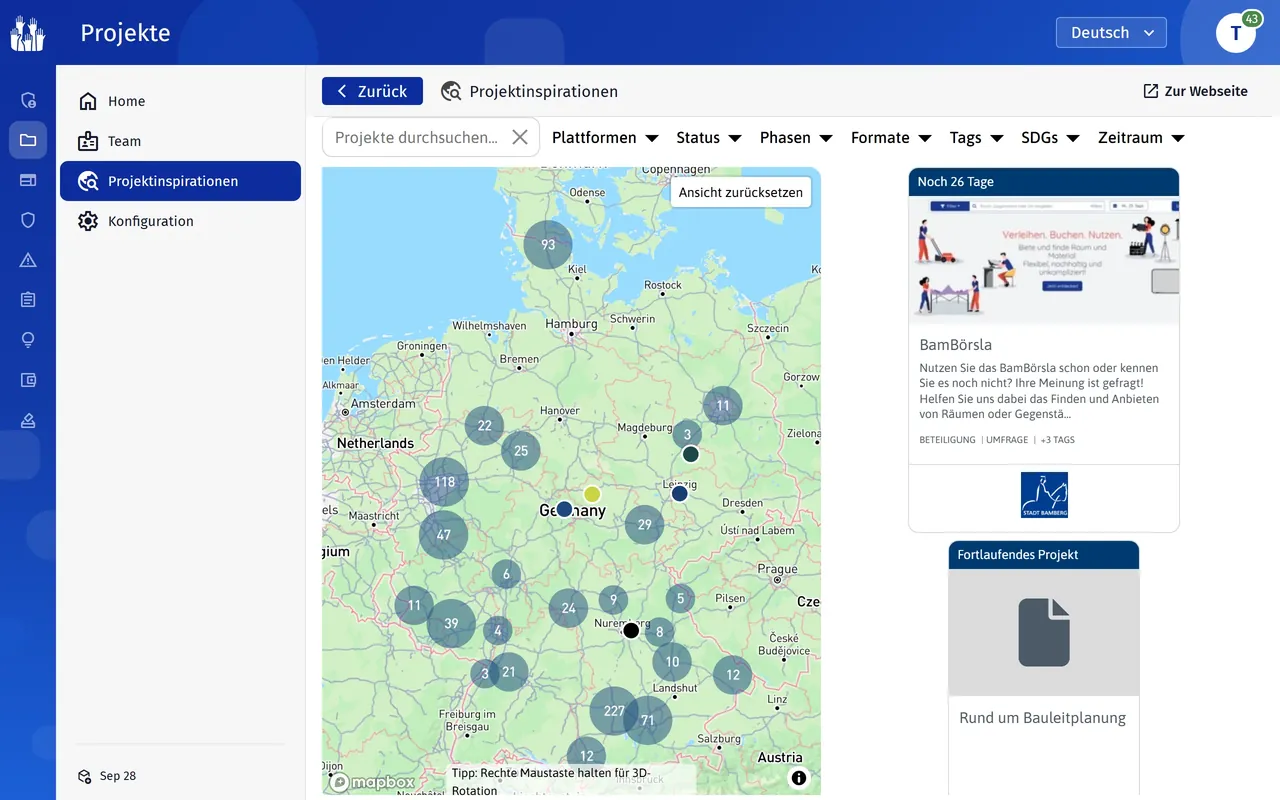
Auf app.demokratie.today laufen die öffentlichen Beteiligungsprojekte der angeschlossenen Consul-Plattformen zusammen, inzwischen über 800, vom Spielplatz bis zum Bürgerbudget. Knapp die Hälfte ist abgeschlossen, und gerade daran sieht man vollständig, wie ein Verfahren aufgebaut war.
Vorbild finden
Im Verwaltungsbereich Ihrer Plattform öffnen Sie die „Projektinspirationen“, dieselbe Übersicht wie auf app.demokratie.today. Die Projekte liegen auf einer Deutschlandkarte, die Liste daneben folgt dem Kartenausschnitt. Filtern lässt sich nach Plattform, Status, Art der Phasen, formeller oder informeller Beteiligung, Schlagworten, Nachhaltigkeitszielen, Zeitraum und per Freitext. Ein Klick öffnet das Projekt auf der Plattform der jeweiligen Kommune.
Adresse einfügen
Gefällt Ihnen ein Projekt, kopieren Sie seine Adresse und fügen sie unter „Projekt aus einem Consul-Projekt importieren“ ein. Ein Klick auf „Projekt abrufen“ holt es.
Import prüfen
Auf der Prüfseite passen Sie Titel, Beginn und Ende sowie die Namen der Phasen an. Welche Phasen das Projekt hat und wann sie liegen, bleibt hier wie im Original und lässt sich danach ändern.
Als Entwurf anlegen
Die Kopie ist nicht aktiviert und erscheint weder in der Navigation noch in der Projektübersicht oder auf der Startseite, bis Sie sie freischalten.
Was mitkommt
- die Texte in allen Sprachen
- die Einstellungen des Projekts samt Karte, Schlagworten und Inhaltsblöcken
- alle Beteiligungsphasen mit ihren Einstellungen und E-Mail-Vorlagen
- Umfragen und Formulare, auch Budgets, soweit das Original welche hat
Was bleibt
Bilder und Dateien bleiben bei der anderen Kommune, Bilder im Text werden zu Platzhaltern. An Bildern hängen Rechte, die niemand nebenbei beim Kopieren klären sollte. Ebenso bleiben alle Beiträge, Stimmen und Kommentare der Teilnehmenden zurück. Für diesen Weg braucht es keine KI.
Ein eigenes Projekt nutzen Sie genauso als Vorlage: „Projekt kopieren“ legt eine Kopie mit allen Phasen, Einstellungen und Inhalten an, ohne die Beiträge, Stimmen, Kommentare und Abonnements der Teilnehmenden. Wer jedes Jahr ein Bürgerbudget durchführt, kopiert den Vorjahrgang und passt Laufzeit und Summe an.
Aus einer Webseite
Manchmal steht das Vorhaben schon im Internet: auf einer Seite der städtischen Homepage, in einem Zeitungsbericht über den Ratsbeschluss oder auf der Seite eines Vereins, der die Idee angestoßen hat. Dann genügt die Adresse dieser Seite.
Adresse angeben
Sie fügen die Adresse ein und geben auf Wunsch Hinweise mit, etwa zur Zielgruppe, zum Umfang oder zu den gewünschten Phasen.
Seite auslesen
Die Plattform ruft die Seite ab und nimmt ihren Text. Versteckte Inhalte entfernt sie vorher. Daraus schlägt der Projekt-Assistent ein Projekt mit Phasen und Texten vor.
Titelbild erzeugen
Bilder der Seite übernimmt der Import nicht, sie gehören dem, der sie veröffentlicht hat. Ein Titelbild lassen Sie im Chat erzeugen oder laden später ein eigenes hoch.
Die Seite muss öffentlich erreichbar sein. Inhalte hinter einer Anmeldung oder einer Bezahlschranke kann der Assistent nicht lesen.
Projekt-Assistent
Im Chat zum fertigen Entwurf
Bei Datei und Webseite landet der Vorschlag des Projekt-Assistenten nicht sofort auf der Plattform, sondern in einem Chat. Solange Sie nicht auf „Projekt importieren“ klicken, existiert kein Projekt.
Nachschärfen
Der Assistent fügt auf Ihren Wunsch Phasen hinzu, entfernt oder ändert sie und passt Texte an. Jede vorgeschlagene Änderung übernehmen oder verwerfen Sie einzeln.
Am Original prüfen
Was der Assistent aus der Quelle gelesen hat, sehen Sie jederzeit im Wortlaut und können seine Vorschläge damit vergleichen.
Fremde Links im Blick
Links auf fremde Seiten, die das neue Projekt enthielte, listet der Import vor der Veröffentlichung auf.
Neu anfangen
Passt die Richtung nicht, verwerfen Sie die Analyse und starten neu, ohne dass auf der Plattform etwas entsteht.
Ein Projekt, mehrere Phasen
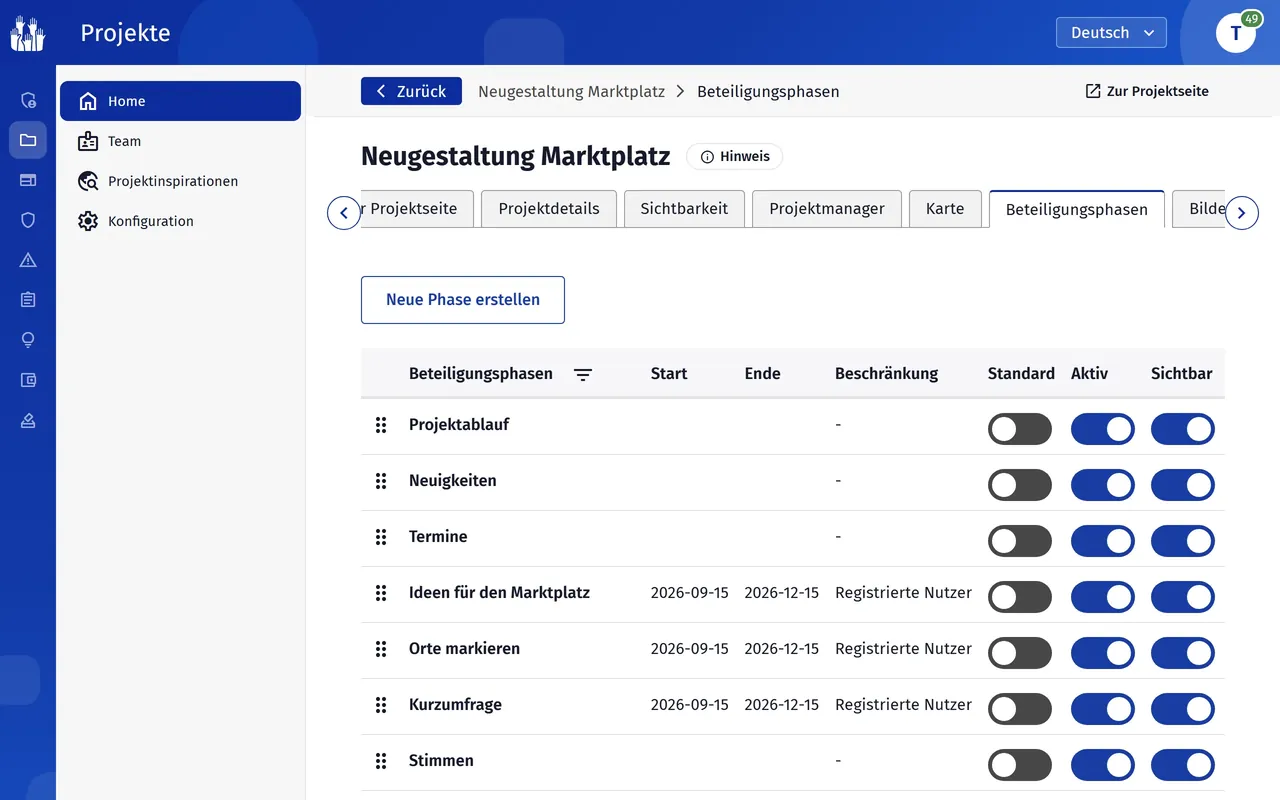
Ein Projekt gliedert sich in Beteiligungsphasen, und jede Phase hat einen eigenen Zeitraum. Für jede Phase wählen Sie einen Baustein, zum Beispiel Umfrage, Vorschläge, Abstimmung, Formular, Veranstaltungen oder Livestream. So bilden Sie einen ganzen Ablauf ab: erst informieren, dann Ideen sammeln, dann abstimmen, dann über die Umsetzung berichten. Welche Bausteine es gibt, zeigt unsere Seite zu den Funktionen.
Auf der Projektseite erscheint jede Phase als eigener Reiter. Eine Phase markieren Sie als Standard, sie öffnet sich beim Aufruf zuerst. Eine Phase können Sie auch ohne Reiter betreiben, dann ist sie nur über ihren Link erreichbar. Große Vorhaben teilen Sie in Unterprojekte, die unter einem übergeordneten Projekt erscheinen.
Die Projektseite gestalten
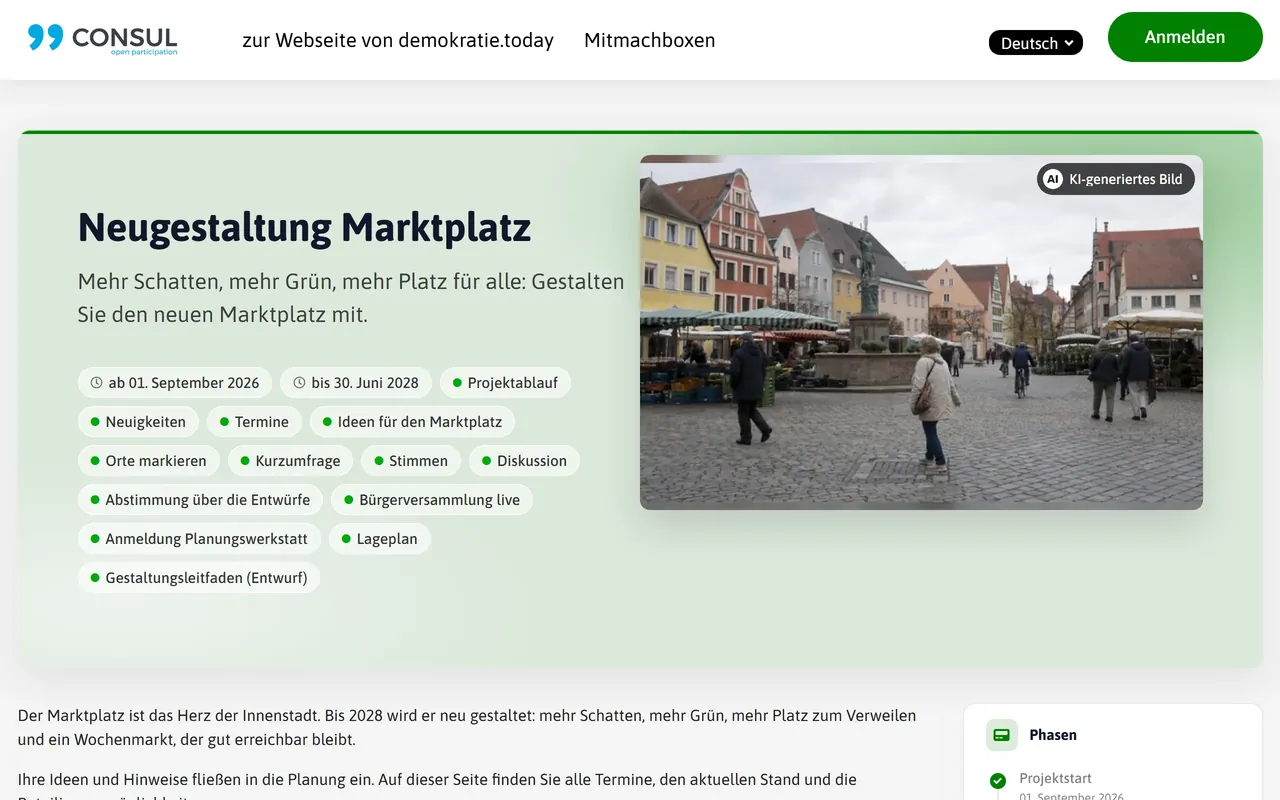
Die Inhalte der Projektseite bearbeiten Sie direkt auf der Seite selbst. Eine leere Projektseite bietet vier Einstiege: ein leerer Block, eine Vorlage, eine kurze Beschreibung für die KI oder ein hochgeladenes Dokument. Für die Vorlagen gibt es eine Bibliothek mit fertig gestalteten Inhaltsblöcken, gegliedert nach Text, Kopfbereichen, Medien, Layouts, Daten, Interaktionen und Projektkarten.
- Reihenfolge: Blöcke verschieben Sie per Ziehen und Ablegen.
- Bearbeiten: Texte, Bilder, Links und Karten ändern Sie im Block, wahlweise auch im Editor oder im Quelltext.
- Zurück: Die letzten zehn Fassungen eines Blocks lassen sich zurückholen.
- Wiederverwenden: Eigene Blöcke speichern Sie und setzen sie in anderen Projekten wieder ein.
- Vorschau: Mit einem Klick sehen Sie die Seite so, wie Bürgerinnen und Bürger sie sehen.
Sichtbarkeit und Zeitplan
Erst wenn Sie ein Projekt aktivieren, ist es öffentlich. Bis dahin arbeiten Sie in Ruhe daran. Übernommene und vom Assistenten erstellte Projekte starten immer als Entwurf, der weder in der Navigation noch in der Projektübersicht oder auf der Startseite erscheint.
- Laufzeit: Start und Ende des Projekts bestimmen, wann es in der Projektübersicht steht. Liegt der Start in der Zukunft, zeigen Sie es auf Wunsch schon unter „Zukünftige Projektvorhaben“.
- Phasen: Mitmachen ist nur im Zeitraum der jeweiligen Phase möglich.
- Inhaltsblöcke: Einzelne Blöcke blenden Sie aus oder geben ihnen einen Zeitraum, in dem sie sichtbar sind.
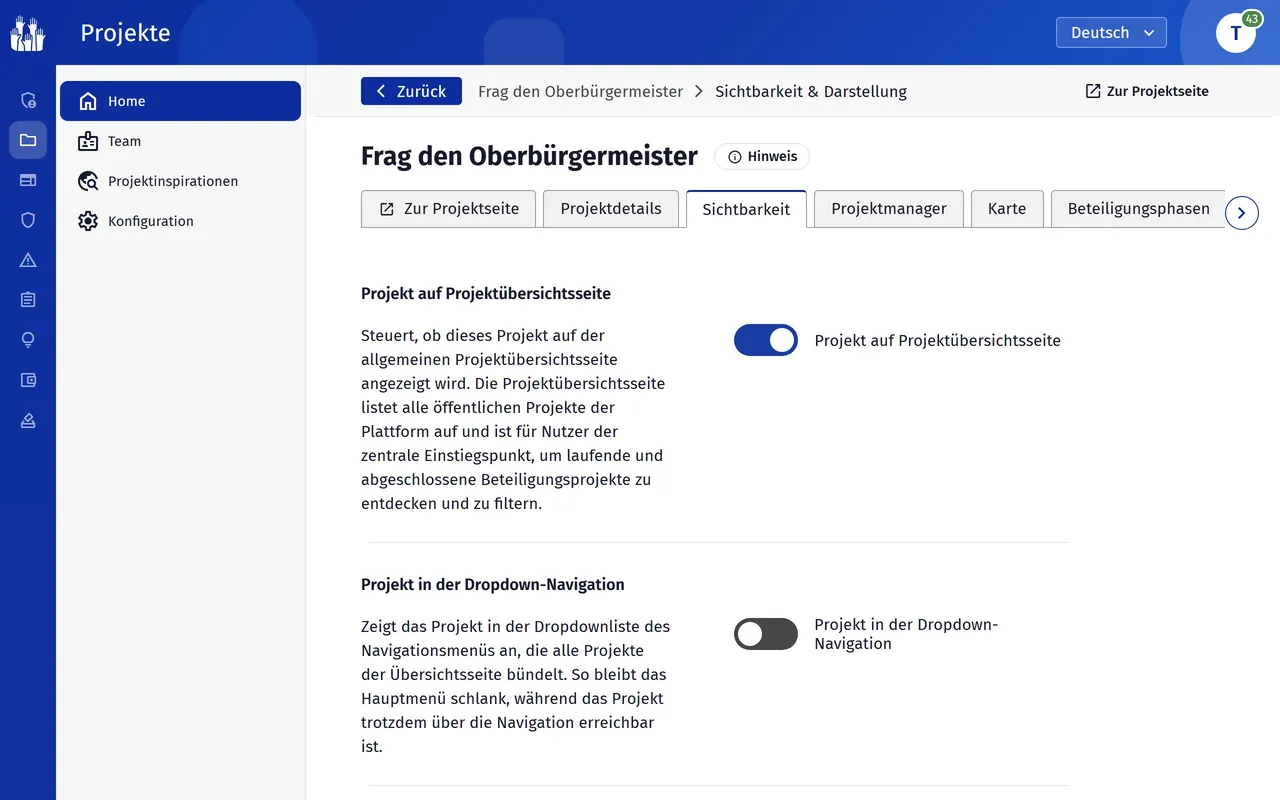
- Platzierung: Sie legen fest, ob ein Projekt in der Projektübersicht und auf der Startseite erscheint und ob Suchmaschinen es finden dürfen. Projekte ordnen Sie Themenseiten und Gebieten zu.
- Geschlossene Gruppen: Ein Projekt kann nur für ausgewählte Nutzergruppen sichtbar sein, etwa für einen Bürgerrat.
Wer am Projekt arbeitet
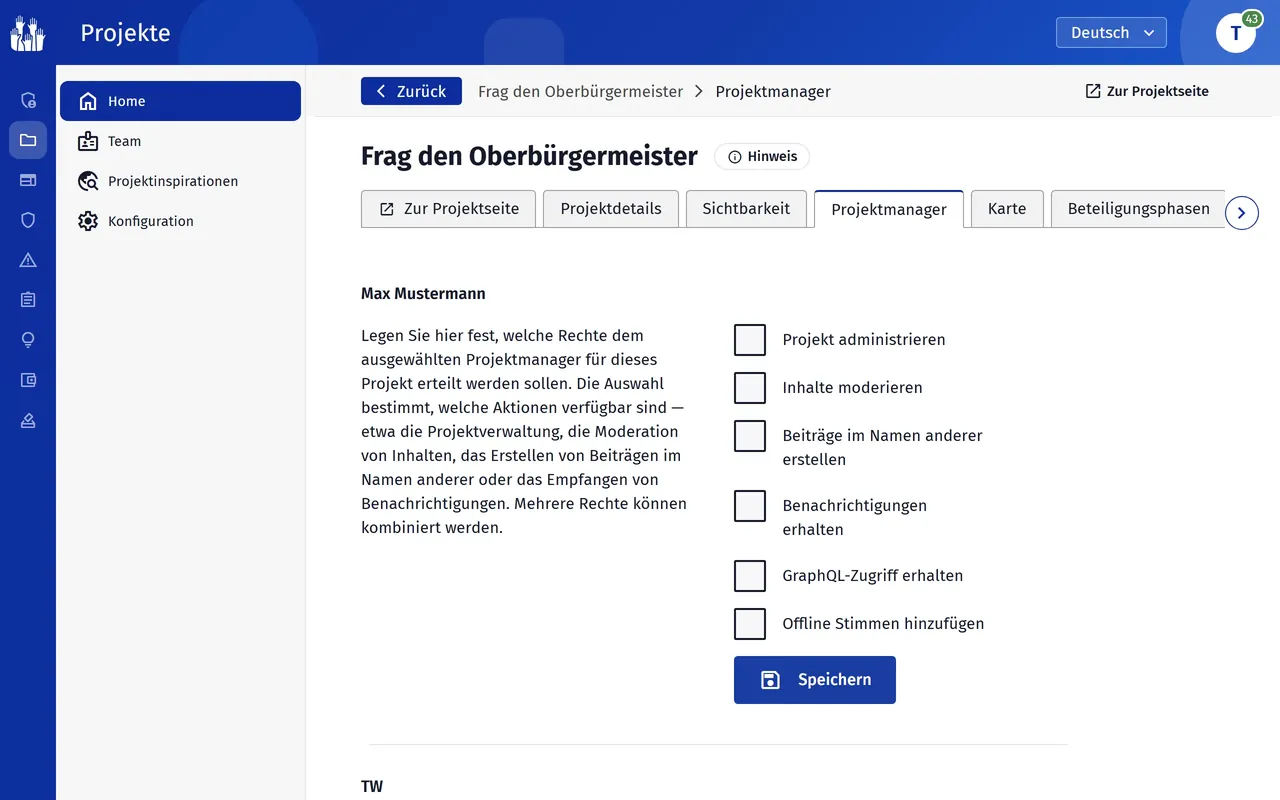
Neben den Administratoren gibt es Projektmanager. Für jedes Projekt legen Sie fest, was eine Person darf: das Projekt verwalten, Inhalte moderieren, Beiträge im Namen anderer erstellen und Benachrichtigungen erhalten. So betreut ein Fachamt sein eigenes Projekt, ohne Zugriff auf alle anderen zu haben. Projektmanager können selbst neue Projekte anlegen und haben ebenfalls Zugang zu den Projektinspirationen.
Optional mit KI
Projekt-Assistent, KI-Inhaltsblöcke und erzeugte Titelbilder setzen eine aktivierte KI-Anbindung voraus. Die schalten wir auf Wunsch zu, mit dem Anbieter Ihrer Wahl, auch mit einem selbst betriebenen Sprachmodell. Ohne Ihre Freigabe ist keine dieser Funktionen aktiv. Das Anlegen von Hand, die Vorlagenbibliothek, die Projektinspirationen und die Übernahme eines Consul-Projekts funktionieren auch ohne KI.
Projekterstellung
Häufige Fragen
Brauchen wir KI, um Projekte zu erstellen?
Nein. Projekte von Hand anlegen, Vorlagen nutzen und Projekte anderer Kommunen übernehmen funktioniert ohne KI. Nur der Projekt-Assistent für Dateien und Webseiten und die KI-Inhaltsblöcke brauchen eine KI-Anbindung.
Kopieren wir beim Übernehmen auch Beiträge oder Fotos der anderen Kommune?
Nein. Übernommen wird das Gerüst des Projekts mit Texten, Phasen und Einstellungen. Bilder, Dateien und alle Beiträge und Stimmen der Teilnehmenden bleiben auf der ursprünglichen Plattform.
Ist ein übernommenes Projekt sofort öffentlich?
Nein. Es entsteht als Entwurf und wird erst sichtbar, wenn Sie es freischalten.
Welche Unterlagen kann der Projekt-Assistent lesen?
PDF-, Word- und OpenDocument-Dateien sowie reine Textdateien, auch mehrere auf einmal, außerdem öffentlich erreichbare Webseiten.
Projekterstellung in der Demo ansehen
Wir zeigen Ihnen an einem Beispiel, wie aus einer Datei, einem Vorbild oder einer Webseite Ihr erstes Projekt wird.
Weiterlesen
Weitere Funktionen
- Auswertung
Kennzahlen, Karte und PDF-Bericht je Phase, auf Wunsch mit KI-Analyse.
- Vorhabenliste
Geplante Vorhaben mit Stand, nächsten Schritten und Ortsteil auf der Karte veröffentlichen.
- Leistungen
Einrichtung, Betrieb, Schulung, Support und Weiterentwicklung aus einer Hand.